Favorieten

Je hebt nog geen favoriete producten gevonden!

Ontdek de producten op onze website en klik op het hart-icoontje om producten aan deze favorieten-lijst toe te voegen.

Begin met ontdekken

Grace UI vs TouchWiz: deze 7 grote veranderingen op de Galaxy Note 7

Grace UI vs TouchWiz: deze 7 grote veranderingen op de Galaxy Note 7

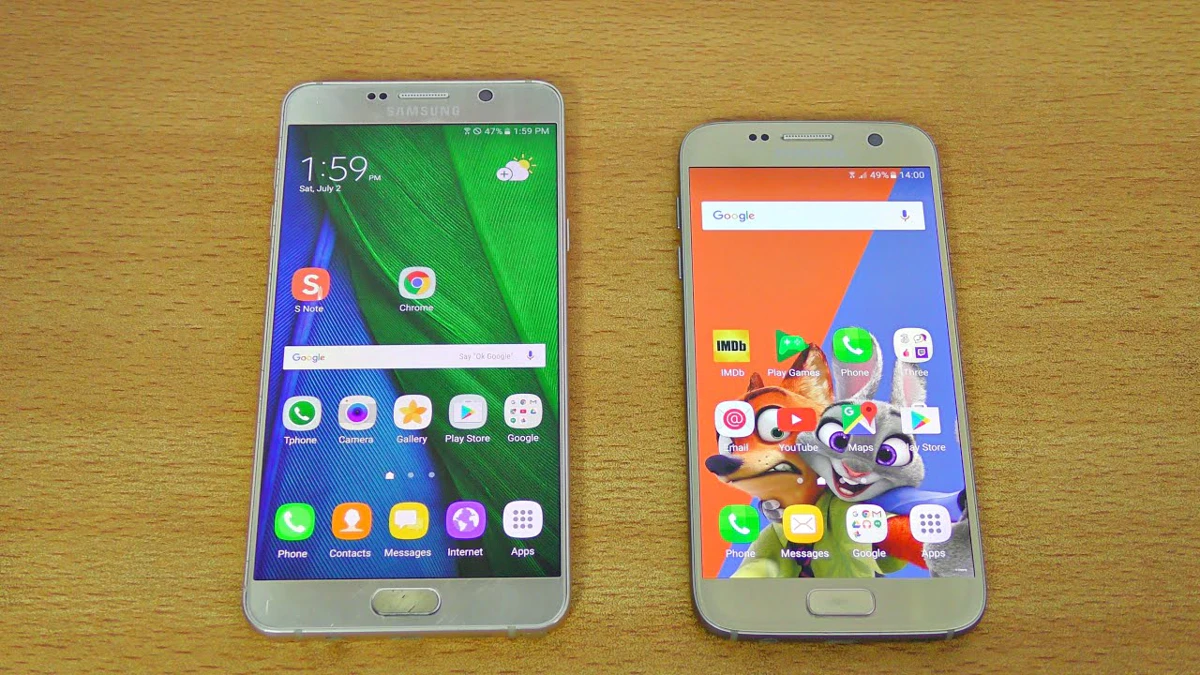
Dit filmpje laat alvast het nieuwe Touch UI zien wat we op de Samsung Galaxy Note 7 kunnen verwachten

De vergelijking tussen de nieuwe Grace UI en de oude TouchWiz UI op de Galaxy Note 7 en Galaxy S7 laat aanzienlijke veranderingen zien. De nieuwe UI heeft vernieuwde pictogrammen, een volwassener ontwerp, een blauwlichtfilter, verbeterde snelinstellingen, een vernieuwde app-lade, een verbeterd instellingenmenu met specifieke pictogrammen voor elke instelling, een optie voor apparaatonderhoud om de prestaties te optimaliseren en gestroomlijnde applicaties zoals de telefoonkiezer, berichten en galerij. Deze veranderingen zijn bedoeld om een overzichtelijkere, efficiëntere gebruikerservaring te bieden.

Videohoofdstukken

00:00
Hé jongens, hoe gaat het? Vandaag gaan we de nieuwe Grace UI vergelijken die we in de Galaxy Note 7 zullen zien zodra we hem uit de doos halen. Het is een gewijzigde TouchWiz UI. Ik heb hem als bètaversie op mijn Galaxy Note 5, dus het was een lastig proces. Je moet natuurlijk je telefoon rooten en een aangepast herstelprogramma hebben. Ik heb een aparte video gemaakt over hoe je het kunt flashen, oké? Het werkt op mijn Note 5. Dit is natuurlijk iets dat ook naar de Galaxy S7 zal komen. Ik weet niet wanneer, maar waarschijnlijk na de release van de Galaxy Note 7. Dus ik wil het gewoon vergelijken met de UI van de S7, die natuurlijk de oude Touch UI heeft. Laten we beginnen met de vergrendelingen, oké? we gaan kijken naar de belangrijkste veranderingen die we tot nu toe hebben, natuurlijk. Misschien bevat de definitieve versie nog enkele wijzigingen, dus misschien maak ik nog een video, maar je kunt zien dat het vergrendelingsscherm er ongeveer hetzelfde uitziet. Je hebt natuurlijk twee snelkoppelingen, de telefoon en de camera, en dan kun je vegen en je kunt ook de vingerafdruksensor gebruiken als je dat wilt, dus ikga ik gewoon ontgrendelen en zo ziet het startscherm eruit, dus het basisontwerp van de touch met ui is hetzelfde, oké, maar het is minder cartoonesk. Ik ga je beginnen met de pictogrammen laten zien. Je kunt zien dat ze meer opvallen, oké? Ze hebben een schaduw op de achtergrond, waardoor ze er erg mooi uitzien. Je kunt ze gemakkelijk onderscheiden. Hier zijn ze meer cartoonesk, de telefoonapp, de berichtenapp. Dus ja, we hebben de pictogrammen veranderd. Dat is het belangrijkste dat we hebben veranderd. Als we kijken naar het gedeelte met snelle instellingen, zie je hier ook een grote, grote... grote verbetering. Allereerst ziet het er veel volwassener uit. Dit ziet er weer veel cartoonesker uit, dus je moet helemaal naar het einde swipen om toegang te krijgen tot alle andere instellingen, maar nu kun je swipen alsof je gewoon zo swipet, dan krijg je de belangrijkste instellingen te zien.krijg je de bovenste instellingen te zien. Als je helemaal naar beneden veegt, zoals hier, krijg je alle instellingen te zien. Je hebt dus energiebesparing en al die instellingen die we ook op de S7 hebben, maar er is hier een nieuwe instelling. Het heet blauwlichtfilter. Dit is een soort nachtmodusfunctie die we natuurlijk ook hebben op iOS 10 met de iPhone 6s en andere ondersteunde iPhones. Maar ja, ik bedoel, dit is zoals ik al zei, dit is een soort nachtmodusfunctie, blauwlichtfilter. Je kunt het dus bewerken en zo, en je weet de intensiteit, dus het is best leuk. Je kunt het ook plannen, je weet wanneer het automatisch wordt ingeschakeld, dus het is nieuwe toegevoegde informatie. Deze functie komt ook naar de S7 met de toekomstige update. Je kunt ook zien dat op de oudere S7 je de helderheid en snel verbinden hebt, wat nu niet meer hier is. Snel verbinden is verdwenen en in plaats daarvan hebben we een veel nuttigere optie, namelijk een zoekbalk en ook de spraakzoekfunctie, zodat je elke applicatie op je telefoon kunt zoeken, zoals de galerij. Je kunt iets intypen ende galerij-applicatie te zien krijgen. Je kunt ook snel spraakgestuurd zoeken, wat erg handig is. Als ik hier naar de app-lade kijk, zie ik dat deze er minder cartoonesk uitziet. Ze lijken op elkaar, maar zoals ik al zei, er zijn veranderingen.

03:31
Ze hebben enkele wijzigingen aangebracht aan de pictogrammen, oké? Vooral als je naar het galerijpictogram kijkt, zie je dat het anders is, oké? Dus nogmaals, we hebben de zoekbalk. In plaats van op de zoekknop te drukken en te zoeken, hebben we daar een zoekbalk. En een vervagingseffect. Je kunt de achtergrond op de S7 zien, die is helder, maar op de Note 5 zie je dat de pictogrammen meer opvallen vanwege een vervagingseffect op de achtergrond, dus mijn achtergrond is vervaagd, wat geweldig is. En je hebt ook weer de spraakgestuurde zoekfunctie en dan heb je deze drie puntjes in plaats van de bewerkknop, dus in deze drie puntjes heb je beide opties die voorheen buiten stonden. Nu staan ze binnen. Dit is de knop Bewerken. Dit is de knop Alfabetische volgorde. En natuurlijk kun je elke applicatie naar het startscherm slepen en neerzetten, wat vrijwel hetzelfde is. Je kunt ook de map bekijken. Je kunt de kleuren wijzigen, wat je hier ook kunt doen. Daar is niets aan veranderd. Als ik terugga en jullie het multitaskinggebied laat zien, dat ook hetzelfde is, dan heb je je knop voor alles sluiten. We kunnen nu ook even naar de instellingen kijken. Hier is een grote verandering doorgevoerd. Hier zie je dat de touch-ui volwassener is geworden, dus het is een soort Android N-achtige verandering. Bij elke instelling zie jeeen specifiek pictogram, dus geluid heeft zijn eigen luidsprekerknop, en dat helpt weer om de gebruikersinterface gemakkelijker te bedienen in vergelijking met dit. Ik bedoel, dit is alsof dit kinderspel is, ik bedoel, dit is zo kinderachtig en cartoonesk. Ik ben echt blij dat ze een enorme update hebben doorgevoerd in de instellingen-UI.
05:22
Je hebt hier ook het tabblad 'Algemeen beheer' in plaats van 'Over het apparaat', wat echt geweldig is. Want daar vind je alle opties, zoals de update-instellingen, maar ook opties voor het toetsenbord, de datum en tijd, en natuurlijk de batterij, voor software-informatie en het modelnummer. Een andere grote verandering die we hier zien, is dat er een optie voor apparaatonderhoud is. De optie voor apparaatonderhoud omvat het RAM-geheugen, de batterij, de opslagruimte en de apparaatbeveiliging. Het scant je telefoon en laat je in feite zien welke instellingen je moet optimaliseren om je telefoon sneller te maken. Ik heb het al geoptimaliseerd. In plaats van een aparte applicatie hebben we nu een goede instelling in het instellingenmenu, die ons alles biedt wat we nodig hebben. Oké, dus RAM, je kunt naar binnen gaan en het RAM-geheugen opschonen. Het laat je zien hoeveel RAM-geheugen je krijgt, bijvoorbeeld 482 MB als ik nu opschoon. Het laat je ook de huidige RAM-status zien, wat geweldig is. Apparaatbeveiliging is er, wat een krachtige manier is om je telefoon te scannen op mogelijke virussen. Opslag is er. Je kunt je opslag controleren, bijvoorbeeld hoeveel afbeeldingen, video's en audio er zijn. Je kunt ook de opslag opschonen. Het toont je de onnodige gegevens, zodat je die kunt opschonen. En het geeft je meer intern geheugen en het laat je zien wat het daadwerkelijk opschoont, zoals de zoekfunctie van de YouTube-applicatie. Alle onnodige dingen verschijnen in het opslagtabblad. Dus dat is geweldig. Ik bedoel, eindelijk zal je Samsung-telefoon sneller zijn dan ooit. Dankzij de nieuwe optie voor apparaatbeheer, wat hier geweldig is. Helaas is de camera-UI vrijwel hetzelfde gebleven, maar misschien komt er een update, wie weet. Er zijn hier en daar enkele veranderingen. Als we naar de telefoonkiezer kijken, zie je slechts twee tabbladen: logboek en contacten. Ze hebben geprobeerd om de originele TouchWiz-UI zoveel mogelijk te vereenvoudigen. Hetzelfde geldt voor de berichten-app. Je ziet twee tabbladen. In plaats daarvan is er geen tabbladsysteem. En als ik naar de galerij ga, krijgen we nu drie tabbladen: verhalen, album en foto's. In plaats daarvan is het gewoon de oude... Je weet wel, de moeilijk te gebruiken galerij-app met de oudere gebruikersinterface, dus nu is het veel overzichtelijker. In het tabblad Album kun je al je foto's zien. Je kunt ook verhalen maken over een bepaalde roadtrip, dus al met al is het een geweldige update. We hebben een aantal nieuwe wijzigingen, zoals de klokapplicatie, maar ik laat jullie de belangrijkste wijzigingen zien, oké? Visueel zien ze er hetzelfde uit, maar ze hebben enorme wijzigingen en broodnodige wijzigingen op het gebied van snelle instellingen en andere zaken, dus hopelijk brengt dit enkele veranderingen met zich mee. Dit komt natuurlijk in de toekomst naar de Galaxy S7. Ja, heel erg bedankt voor het bekijken van deze video. Tot de volgende keer, peace out.
Top