
Favorieten

Je hebt nog geen favoriete producten gevonden!

Ontdek de producten op onze website en klik op het hart-icoontje om producten aan deze favorieten-lijst toe te voegen.

Begin met ontdekken

Windows 10 op je telefoon installeren: stapsgewijze handleiding
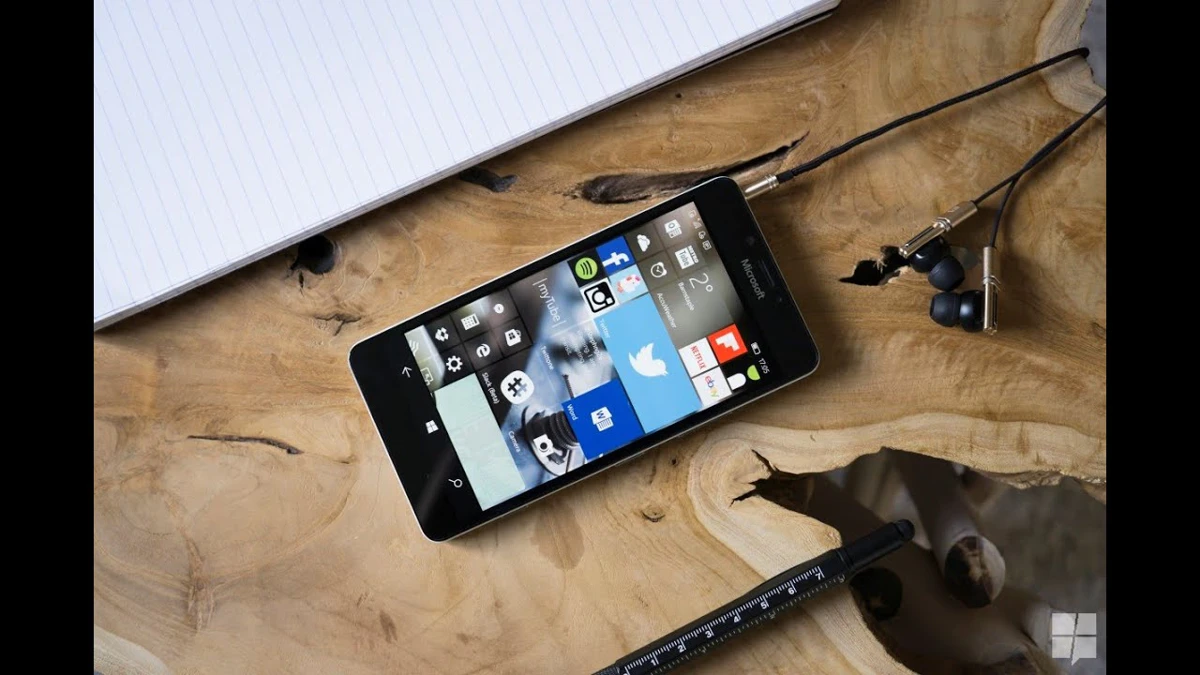
Windows 10 op je telefoon installeren: stapsgewijze handleiding

Microsoft legt in deze video uit hoe je kunt upgraden naar Windows 10 Mobile

Upgrade uw telefoon naar Windows 10 met behulp van de Upgrade Advisor-app uit de Store. Zorg ervoor dat u voldoende ruimte hebt door bestanden naar een geheugenkaart of OneDrive te verplaatsen. Maak verbinding met wifi, sluit een oplader aan, download de upgrade in Telefoonupdate en instellingen en accepteer de gebruiksvoorwaarden van Microsoft. Controleer of er app-updates beschikbaar zijn in de Store en ontdek nieuwe functies in de app Aan de slag na de upgrade naar Windows 10.
Videohoofdstukken

00:07
Je geniet al van Windows 10 op je pc. Nu is het tijd om Windows 10 ook op je telefoon te installeren. Surf op het web met de nieuwe razendsnelle Edge-browser. Krijg direct toegang tot meer functies in het Actiecentrum. En bezoek één winkel voor alles wat je nodig hebt: video's, games en apps die zowel op je telefoon als op je pc werken. Download de app Upgrade Advisor uit de Store en gebruik deze om te controleren of uw telefoon kan worden geüpgraded naar Windows 10. Goed nieuws: het lijkt erop dat deze telefoon Windows 10 kan krijgen. Wanneer de upgrade beschikbaar is, voert u Upgrade Advisor opnieuw uit en schakelt u de upgrade in. Om ruimte vrij te maken voor de upgrade, kan Upgrade Advisor tijdelijk bestanden verplaatsen naar een geheugenkaart of naar uw OneDrive. Geavanceerde opties zijn beschikbaar als u wilt aanpassen waar elk bestand naartoe wordt verplaatst. We laten Upgrade Advisor beslissen welke bestanden worden verplaatst en wachten terwijl ze worden verplaatst. Nu bent u helemaal klaar voor de upgrade. Voordat u begint, is het een goed idee om verbinding te maken met wifi en een oplader aan te sluiten. Ga nu naar Telefoonupdate en instellingen en download de upgrade. Accepteer de gebruiksvoorwaarden van Microsoft, wacht terwijl uw telefoon de upgrade installeert en Windows 10 voor u instelt. Welkom bij Windows 10. Je instellingen zijn precies zoals je ze hebt achtergelaten. Houd er rekening mee dat Windows 10 continu wordt bijgewerkt en dat je binnenkort een update kunt verwachten. Als u Upgrade Advisor hebt gebruikt om ruimte vrij te maken, start u de app opnieuw en verplaatst u de bestanden terug naar uw telefoon. Het is een goed idee om te controleren of u de nieuwste versies van al uw apps hebt. Open Store en het App-menu en download eventuele updates. Wilt u het meeste uit Windows 10 halen? Open de app Aan de slag en bekijk wat er nieuw is.
Top