
Hoe ik iOS-pictogrammen namaak in Microsoft Word met deze slimme trucs
Was iOS 7 created in Microsoft Word?
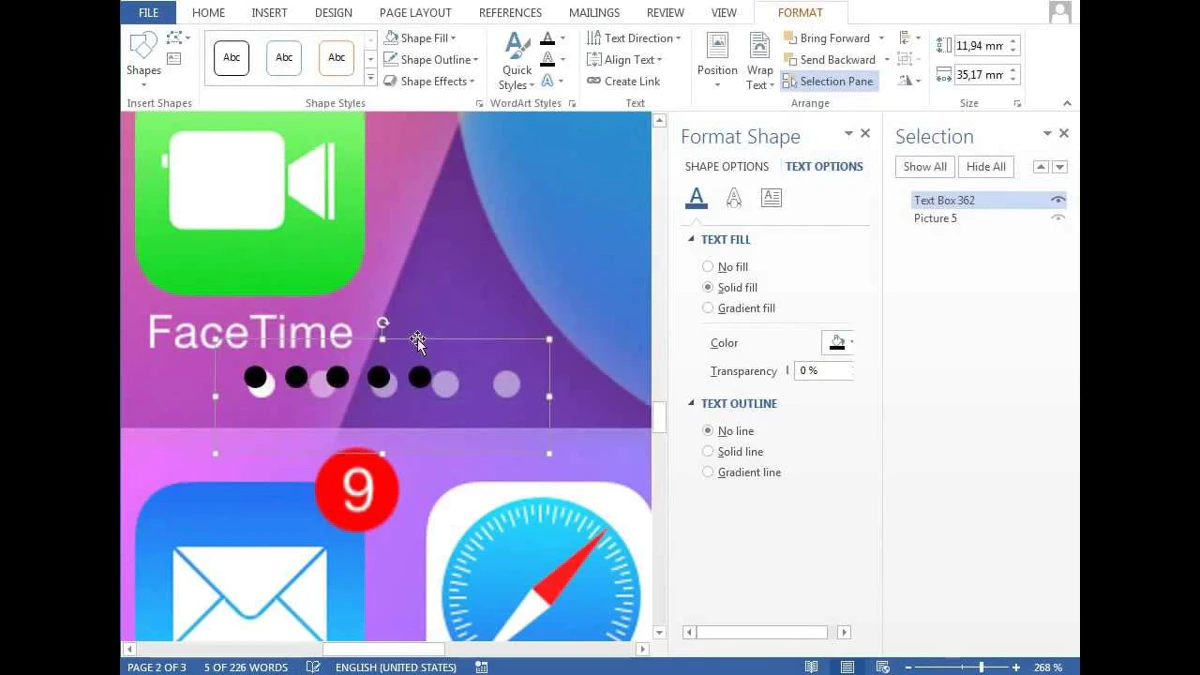
De pictogrammen van iOS 7 zijn opnieuw gemaakt in Microsoft Word met behulp van verschillende vormen, symbolen en kleurverlopen. Er zijn verschillende technieken gebruikt, zoals Word Art Transform en vrije vormen, om het gewenste effect te bereiken. Het proces omvatte het maken van pictogrammen zoals kalender, berichten, weer, FaceTime, camera, telefoon en meer door vormen en symbolen in Word te manipuleren.
Videohoofdstukken
00:00
Oké, de vraag is dus: is iOS 7 gemaakt in Microsoft Word? Het klinkt misschien stom, maar deze video laat zien dat het echt kan. Als je het leuk vindt, kijk dan ook de hele serie in realtime, zodat je iets nieuws kunt leren. Laten we beginnen. We beginnen met enkele screenshots van het internet, die we in Word plakken, en gaan verder met deze basisvorm voor alle pictogrammen, namelijk deze afgeronde rechthoek. Het is misschien een goed idee om deze zo groot te maken dat hij goed in het raster past, zodat we later wat tijd kunnen besparen. Het maken van een kalenderpictogram is net zo eenvoudig als het toevoegen van twee tekstvakken, maar omdat we geen dun lettertype hebben zoals dat voor het elementnummer wordt gebruikt, moeten we een eenvoudige truc gebruiken en een omtrek aan dit label toevoegen, zodat het er visueel dunner uitziet. Voor het pictogram voor berichten moeten we het juiste kleurverloop voor de achtergrondvorm instellen. Dat is van een lichtere groene naar een donkerdere groene kleur. We hebben geen kleurenkiezer, maar er zijn enkele trucs om de juiste kleuren in te stellen. De bubbel is slechts een symbool uit de UI-symbolen van het lettertype, dus hier is niet veel werk aan. Het weerpictogram bestaat uit slechts drie objecten. De achtergrond maakt gebruik van onze basisvorm, de zon is gewoon een cirkel met een gele kleurverloopvulling en voor de wolk gebruiken we een symbool uit het lettertype CGUIY symbol. We stellen de vulling in op een beetje transparant, zodat de zon ook een beetje zichtbaar is onder de wolk. Voor het FaceTime-pictogram hergebruiken we dezelfde achtergrondvorm als voor het berichtenpictogram en voegen we opnieuw een nieuw symbool toe uit het lettertype CGUIY symbols. De camera is bijna hetzelfde, we hoeven alleen die twee cirkels aan de bovenkant te verwijderen door een vrije vorm te tekenen met dezelfde kleurverloopvulling als voor de achtergrond. Het telefoonpictogram is waarschijnlijk het gemakkelijkst, omdat we opnieuw de groene achtergrondvorm hergebruiken en alleen het telefoonpictogram invoegen en een beetje draaien. De blauwe achtergrond voor het mannelijke pictogram wordt hergebruikt uit het weerpictogram en de envelop is opnieuw een symbool, maar dit keer uit het lettertype Windings. We moeten de vulling voor het symbool wijzigen zodat deze hetzelfde is als de achtergrond, zodat het dient als een nepmasker voor de onderliggende witte rechthoek. Het pictogram voor herinneringen maakt gebruik van een kleine truc, waarbij de cirkels een dubbele witte omtrek hebben, zodat de vulkleur ook de omtrekkleur verandert en dit offset witte omtrekeffect creëert.
01:55
De rest zijn gewoon goed geplaatste lijnen. Het klokpictogram is eigenlijk vrij eenvoudig, maar het kost wat tijd om het tekstvak 12 keer te dupliceren en elk cijfer precies te positioneren. Er is een handige truc. Als je een object versleept met de Ctrl-toets ingedrukt, maak je een kopie. Dat gaat veel sneller dan met de sneltoetsen Ctrl C en Ctrl V. Het middelste gedeelte bestaat uit lampjes en cirkels en het moeilijkste hier is om alles goed te positioneren. De achtergrond voor het knooppuntpictogram kan op verschillende manieren worden gemaakt, maar de minst voor de hand liggende manier is het gebruik van een kleurverloop. Aan de andere kant geeft dit ons de vrijheid om de afgeronde rechthoek als basisobject te behouden. De rest van het pictogram bestaat weer uit lijnen, waarbij de bovenste lijn is ingesteld op stippellijn. Voor het aandelenpictogram moeten we de grafieklijn overtrekken en twee afzonderlijke objecten maken. Het eerste object is de witte lijn en het tweede object creëert de subtiele kleurverloopvulling of markering onder deze lijn. Om beide objecten alleen boven de achtergrondvorm te houden, gebruiken we rasterlijnen. Alle andere lijnen zijn lijnvormen die met de Shift-toets zijn getekend om ze recht te houden. Een van deze lijnen is blauw en bevat ook een blauwe cirkel met een zwarte omtrek.
03:03
Het Safari-pictogram is eenvoudiger dan het lijkt. De witte afgeronde rechthoek en de blauwe cirkel zijn vrij duidelijk, maar voor de streepjes gebruiken we een kleine truc. Met het tekstvak voegen we lijnen van verschillende grootte in en passen we een Word Art Transform-effect toe om het pad van de cirkel te volgen. Op die manier kunnen we de grootte en het aantal streepjes gemakkelijk regelen. Het middelste gedeelte bestaat uit twee driehoeken. Het muziekpictogram maakt ook gebruik van de Word Art-vervormingsfunctie, maar dit keer voor het notensymbool. Dit komt omdat de standaardlettertypen geen noot bevatten die op deze manier is gekanteld, dus moeten we deze een beetje vervormen. Dit bespaart ons tijd omdat we dit symbool niet helemaal opnieuw hoeven te tekenen. We zullen hetzelfde notensymbool ook hergebruiken voor het iTunes Store-pictogram. We hoeven alleen maar de achtergrondkleurovergang aan te passen om de kleuren perfect op elkaar af te stemmen. Maak vervolgens de noot iets kleiner en voeg een cirkel toe zonder vulling en met een witte omtrek. Het camera-pictogram maakt opnieuw gebruik van een symbool uit de fancy UI UI-symbolen, gevuld met een donkergrijze tot zwarte kleurverloopvulling. Het heeft ook het binnenste schaduweffect aan de bovenkant en de omtrek in dezelfde kleur als de vulling om de cirkel in het midden dunner te maken. Er wordt opnieuw een driehoekige vorm gebruikt om openingen aan de boven- en onderkant te creëren door dezelfde kleurverloopvulling te gebruiken als de achtergrondvorm.
04:11
Het gele LED-pictogram is gewoon weer een cirkel. Het pictogram Foto's bestaat uit meerdere afgeronde rechthoekige objecten die zijn gevuld met een kleurverloop van de meer transparante kleur in het midden naar de minder transparante kleur aan de randen. Op die manier zien we meerdere semi-transparante objecten in het midden van het pictogram. Om het middelste gedeelte nog donkerder te maken, kopiëren we alle objecten nog een keer en passen we alle kleurverlopen aan zodat ze in het midden donkerder worden. De achtergrond voor het Passbook-pictogram maakt opnieuw gebruik van de kleurverloopvulling om drie kleurstrepen te simuleren. Het maximale aantal kleurverloopstops in Microsoft Word is 10, maar we gebruiken hier slechts 5. Voor de onderste scheidingslijn gebruiken we geen stippellijn, maar in plaats daarvan het tekstvak met de cirkelsymbolen. Op die manier kunnen we de afstand en de positie van elke stip nauwkeurig bepalen. De drie symbolen aan de linkerkant zijn afkomstig uit de webdings- en CGUI-symbolen van het lettertype. Het Game Center-pictogram is gemaakt van eenvoudige cirkels met de verloopvulling, maar we gebruiken Word 3D-opties om er bollen van te maken. Met de juiste instellingen voor materiaal en belichting kunnen we bijna perfecte resultaten krijgen. Word ondersteunt geen geavanceerde overvloeimodi, dus om de overlappende objecten weer te geven, moeten we de transparantie aanpassen. Het pictogram Video's bestaat uit twee delen. De achtergrond maakt opnieuw gebruik van een aangepaste kleurverloopvulling om een zwart bovenste deel en een groen onderste kleurverloop te vormen.
05:26
Het bovenste gedeelte wordt apart gemaakt met behulp van vooraf gedefinieerde vormen. Deze groep wordt later gebruikt als een aangepaste vulling voor een andere afgeronde rechthoek die als een knipmasker fungeert. Het pictogram Kaarten kost iets meer tijd om te maken, omdat er veel verschillende vormen voor worden gebruikt. We moeten meerdere rechthoeken invoegen en de juiste vulling en omtrek instellen. We moeten ook de gele weg maken, die bestaat uit twee zeer dikke lijnen. Uiteindelijk worden al deze achtergrondobjecten gebruikt als vulling voor een afgeronde rechthoek. Voor de badge wordt een symbool uit het lettertype Webdings gebruikt. Het is een beetje anders, dus we moeten de lettergrootte aanpassen om het iets breder te maken. Vervolgens vullen we het met de aangepaste kleurverloopvulling om die drie gekleurde strepen te vormen. De pijl is opnieuw het symbool uit het lettertype. En het blauwe pad gebruikt de L-symboolvorm, zodat we niet twee afzonderlijke rechthoeken hoeven te gebruiken. Soms is er geen geschikt symbool dat we kunnen gebruiken, dus moeten we het helemaal zelf tekenen. Dat is het geval bij het App Store-pictogram, waar zowel het potlood als het penseel moeten worden gemaakt op basis van standaardvormen zoals rechthoeken. We kunnen echter een symbool gebruiken voor de penseelpunt en zo wat tijd besparen. Het is een soort moersymbool, maar het past perfect bij het pictogram. De openingen rond die twee symbolen zijn gemaakt met de vrije vorm met dezelfde kleurverloopvulling als de achtergrond. Het ziet er misschien ingewikkeld uit, maar we kunnen de grootte van de openingen eenvoudig aanpassen met de instellingen voor de lijndikte. De nieuwe achtergrond van het stand-icoontje maakt gebruik van een zeer subtiele kleurverloopvulling om een kleine schaduw onder de tijdschriftcovers te creëren. Voor de covers zelf gaat het vooral om het tekenen van rechthoeken, cirkels en driehoeken en het instellen van de juiste vulkleur en geen omtrek. Voor de meer gecompliceerde vormen, zoals het vliegtuig, kunnen we een symbool uit het lettertype gebruiken. We maken ook veel gebruik van een selectiepaneel om te verbergen wat we op dit moment niet nodig hebben. De meest gecompliceerde cover is die van de sport. We maken een tennisbal vanaf nul en ook het veld met behulp van de contouren. Het instellingenpictogram maakt gebruik van dezelfde truc die we voor het Safari-pictogram hebben gebruikt. We maken een nieuw tekstvak, voegen meerdere keren een driehoekssymbool in en gebruiken een WordArt-transformatiefunctie om het cirkelpad te volgen. Het is iets ingewikkelder omdat we een kleurverloopvulling gebruiken. We gebruiken ook een omtrek om die driehoeken minder puntig te maken. We moeten alles twee keer doen, omdat we twee wielen hebben en het binnenste wiel een omgekeerd verloop heeft. Ten slotte is het binnenste deel van het grotere wiel gemaakt van de vrije vorm, waardoor het vrij eenvoudig is om dezelfde verloopvulling te definiëren.
07:42
Het vreemde signaal is gewoon een tekstvak met gevulde en omlijnde cirkels. Het wifi-pictogram moet helemaal opnieuw worden gemaakt, omdat dit pictogram in geen enkel lettertype voorkomt, maar met behulp van de rasterlijnen en de aanpasbare vormen is dat vrij eenvoudig. We moeten ook een pictogram met wortels tekenen. Ook hier kunnen we met behulp van de rasterlijnen voorstellen dat het pictogram in de zeshoekige vorm wordt geplaatst, die als hover-object zal dienen. Het bessenpictogram is gewoon een symbool uit het lettertype. De paginascheiding lijkt sterk op de signaalsterkte, maar in plaats van de omlijnde cirkels te gebruiken, passen we hier de transparantie aan. Het meldingspictogram is net zo eenvoudig als het toevoegen van de roze cirkel. Over de labels valt niet veel te zeggen, behalve één ding. Door het object met de Ctrl-toets ingedrukt te slepen, wordt een kopie gemaakt en als je het ook met de Shift-toets sleept, verplaats je het object in een rechte lijn. Voor de achtergrond wordt de rechthoek met oranje naar grijze kleurverloopvulling gebruikt. Vervolgens voegen we een witte cirkel toe en vervagen deze met het effect Soft Edges. Als we deze meerdere keren dupliceren en verschillende groottes, transparanties en vervagingsnetten instellen, creëren we dit zwevende stofdeeltjeseffect. Het onderste gedeelte is een witte, semi-transparante rechthoek. De iPhone 5 is gemaakt van eenvoudige objecten zoals de RAMRI-rechthoeken en -cirkels. We gebruiken een transparante vulling, zodat we de grootte en posities goed kunnen aanpassen. Het is ook een goed idee om een apart object te maken voor de highlight, die is gemaakt van de ronde rechthoek en bewerkt met de functie Edit Points. Deze vorm heeft een semi-transparante vulling met een wit-naar-transparant wit verloop. De camera en de luidspreker hebben dezelfde vulling en omtrek, die aan de onderkant lichter is om een highlight te vormen. De Home-knop maakt ook gebruik van de verloopvulling om een sterk highlight te vormen en de verloopomtrek, zodat we een kleiner highlight aan de bovenkant en een groter highlight aan de onderkant kunnen hebben. Vervolgens groeperen we alles en dupliceren we het op de volgende pagina. Als 3D-basis voor onze telefoon draaien we de afgeronde rechthoek in de 3D-ruimte, voegen we wat diepte toe rond de afschuiningen en passen we de materiaal- en belichtingsinstellingen aan. Vervolgens draaien we onze groep op dezelfde manier om deze aan te passen aan de voorkant van onze telefoon. We hebben ook een wrijfschaduw toegevoegd met behulp van de vrije vorm met de zwart-grijze kleurverloopvulling, die is vervaagd met behulp van de functies voor zachte randen. Vervolgens veranderen we de achtergrond en dat is alles. Als je deze video leuk vindt en iets nieuws wilt leren, vergeet dan niet mijn nieuwe gratis e-book 7 beste teksteffecten in Microsoft Word te bekijken. Je kunt dit gratis online lezen op iShoe. Lees het boek, leer iets nieuws en veel plezier. Bedankt.

Video bekijken?
Om deze video van YouTube te kunnen tonen, hebben we toestemming nodig voor marketing cookies.