
Favorieten

Je hebt nog geen favoriete producten gevonden!

Ontdek de producten op onze website en klik op het hart-icoontje om producten aan deze favorieten-lijst toe te voegen.

Begin met ontdekken

De Xperia camera-app volledig uitgelegd: foto, video & Pro-modus tips
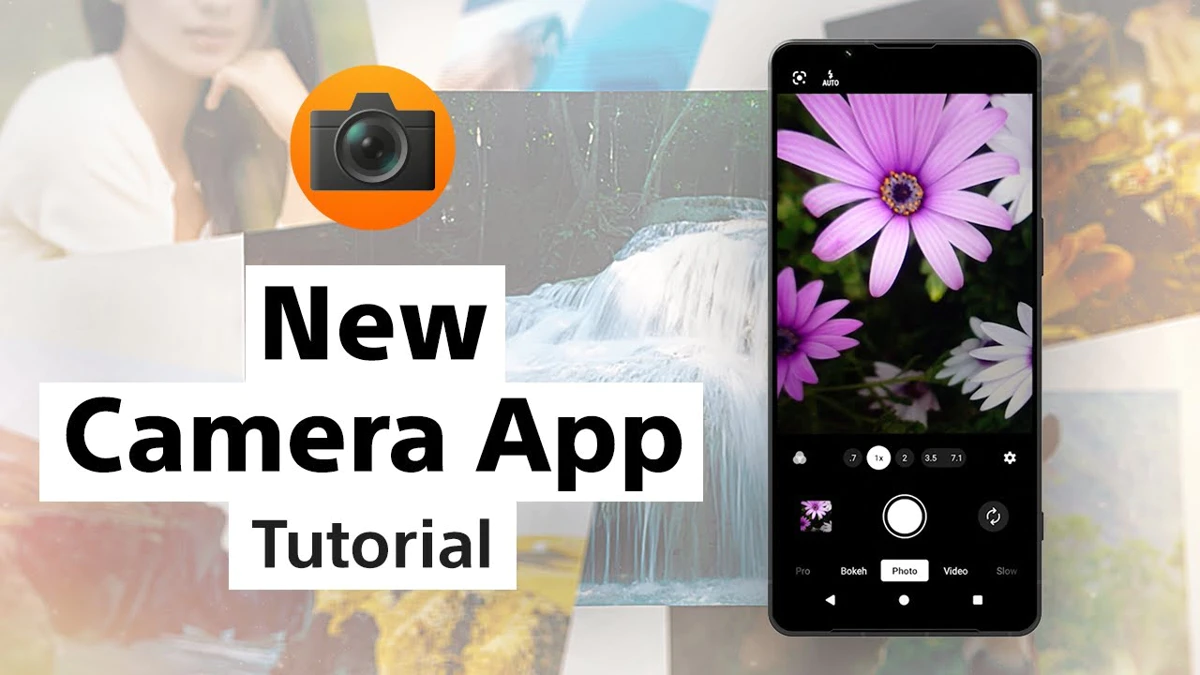
De Xperia camera-app volledig uitgelegd: foto, video & Pro-modus tips

Zowel de Sony Xperia 1 VI als Xperia 10 VI komen met een geheel vernieuwde camera-app. Hoe je deze het beste gebruikt zodat je de mooiste foto's schiet leer je in deze video

De Xperia-camera-app is opnieuw ontworpen om een intuïtieve manier te bieden om foto's en video's te maken. De app bevat een fotomodus, videomodus en pro-modus, elk met specifieke functies en instellingen die gebruikers kunnen verkennen. In de fotomodus kunnen gebruikers de focus, helderheid, kleurbalans en andere instellingen aanpassen, terwijl de videomodus opties biedt zoals een resolutie tot 4K en framesnelheden tot 120 FPS. De Pro-modus biedt geavanceerde bedieningselementen die vergelijkbaar zijn met die van Sony Alpha-camera's, met opties voor nauwkeurige instellingen en kleurbalansen. Daarnaast bevat de app een Telephoto Macro-modus voor telemacro-opnamen. Over het algemeen is de Xperia Camera-app geschikt voor gebruikers van alle niveaus, van beginners tot professionals, en biedt hij een veelzijdige en plezierige fotografie-ervaring.

Videohoofdstukken

00:03
De nieuwe, vernieuwde Xperia-camera-app biedt een intuïtieve manier om foto's en video's te maken. In deze video gaan we dieper in op het gebruik van de fotomodus, videomodus en pro-modus, waarbij we alles behandelen, van basisopnamemethoden tot aangepaste instellingen, zodat u het maximale uit de app kunt halen. Laten we beginnen met het starten van de app. U kunt de app starten door op het pictogram te tikken of door tweemaal op de aan/uit-toets te drukken. Als uw apparaat een speciale sluiterknop heeft, kunt u deze gebruiken om de app te starten. Houd de sluiterknop ingedrukt totdat de app wordt gestart. Wanneer u de app opent, ziet u het scherm van de fotomodus. Schuif horizontaal om de modus te selecteren die u wilt gebruiken. We beginnen met het bekijken van hoe je de fotomodus gebruikt. Om een foto te maken, richt je de camera op het onderwerp dat je wilt fotograferen en druk je op de sluiterknop op het scherm of de sluiterknop aan de zijkant van de Xperia. Als je wilt inzoomen en een foto wilt maken, tik je op het juiste zoomniveau. Tik nogmaals en sleep om het zoomniveau naar wens aan te passen. Als je de focus, helderheid of kleurbalans wilt aanpassen, tik je op het scherm.
01:26
Tik op het onderwerp van je foto om erop te focussen. Verplaats de schuifregelaars naar links of rechts om de helderheid of kleurbalans aan te passen. Je kunt andere instellingen aanpassen door op het tandwielpictogram te tikken. Hier kun je de beeldverhouding, zelfontspanner en flitser instellen. Voor nog meer controle tik je op het menu om de geavanceerde instellingen te openen. Als je de focus of sluitertijd wilt aanpassen tijdens het fotograferen, moet je deze instellingen inschakelen. Om de focus handmatig in te stellen, tik je op AUTO onder FOCUS om deze te wijzigen in handmatig. Pas vervolgens de gewenste instelling aan. Je kunt de sluitertijd op dezelfde manier handmatig instellen. Flitser, nachtfotografie en close-upfotografie kunnen worden in- en uitgeschakeld met de pictogrammen linksboven. Het flitspictogram wordt altijd weergegeven, maar het pictogram voor nachtfotografie wordt alleen weergegeven bij weinig licht en het pictogram voor close-ups wordt alleen weergegeven wanneer het fotografische onderwerp dichtbij genoeg is. Met de creatieve functie kunt u kleurbalansen kiezen, zodat u gemakkelijk foto's kunt maken die eruit springen. Voor meer informatie over een look tikt u op het vraagtekenpictogram om te zien in welke situaties de verschillende kleuropties het beste passen. Tik op dit pictogram om over te schakelen naar de camera aan de voorzijde.
02:57
Ontdek alle verschillende functies die de fotomodus te bieden heeft. Laten we vervolgens naar de videomodus gaan. Om een video op te nemen, schuift u horizontaal en gaat u naar de videomodus. Richt de camera op wat u wilt filmen en druk op de opnameknop op het scherm of de sluiterknop aan de zijkant van het apparaat om de opname te starten. U kunt de zoom, focus, helderheid en andere instellingen van de video op dezelfde manier aanpassen als in de fotomodus. Video's kunnen worden ingesteld op een maximale resolutie van 4K en een maximale framesnelheid van 120 FPS. Er is ook een lichtfunctie die handig is bij het filmen in omstandigheden met weinig licht en een productpresentatieoptie die perfect is voor het filmen van productrecensies, zodat je de instellingen eenvoudig kunt aanpassen op basis van wat je wilt filmen. Voor nog fijnere controle tik je op het menu om toegang te krijgen tot geavanceerde instellingen, zoals dynamisch bereik, HDR en SDR, videostabilisatie en microfooninstellingen. Het is ook mogelijk om een video op te nemen in de fotomodus. Houd de sluiterknop ingedrukt in de fotomodus om een video op te nemen. Laat de knop los om de opname te stoppen. Als u wilt blijven filmen zonder de knop continu ingedrukt te houden, schuift u naar rechts terwijl u de sluiterknop ingedrukt houdt om deze in de opnamemodus te vergrendelen. Zo kunt u de knop loslaten en handsfree filmen.
04:35
Tot slot bekijken we de Pro-modus. De Pro-modus biedt een vergelijkbare gebruikersinterface als Sony Alpha-camera's, waardoor deze perfect is voor mensen die nog meer controle over hun foto's willen. Om in de Pro-modus te fotograferen, veeg je naar links en ga je naar de Pro-modus. De Xperia kan op dezelfde manier worden bediend, of je hem nu in staande of liggende stand houdt. Je kunt dit doen en de camera bedienen terwijl je de precieze instellingen controleert. Om de opnamemodus te wijzigen, tik je op het pictogram in de linkerbovenhoek om te schakelen tussen programma-auto, sluitertijdprioriteit en handmatige belichting. Als je wilt inzoomen en een foto wilt maken, tik je op het gewenste zoomniveau. Tik nogmaals en sleep om het zoomniveau naar wens aan te passen. De belichting, sluitertijd en ISO-gevoeligheid kunnen worden aangepast door onderaan het scherm te tikken. Tik om het functiemenu weer te geven, van waaruit u de focus, witbalans en meer kunt afstemmen. De pictogrammen zijn vergelijkbaar met die van Sony Alpha-camera's, dus u kunt deze instellingen op dezelfde vertrouwde manier bedienen. U kunt de Creative Look-functie gebruiken in de Pro-modus, waarmee u een van de zes verschillende kleurbalansen voor uw foto kunt kiezen. In tegenstelling tot de andere modi, kunt u deze optie in de Pro-modus vinden door op Functie te tikken. Tik op Weergave om de voettekst, waterpas en histogram weer te geven of te verbergen.
06:12
Bovendien kunt u met de nieuwe Telephoto Macro-modus telemacrofoto's maken. Om deze modus te gebruiken, schuift u eerst horizontaal naar Meer en selecteert u vervolgens Telephoto Macro. Richt de camera op wat u wilt vastleggen. In de Telephoto Macro-modus moet u handmatig scherpstellen, dus gebruik de schuifregelaar om de scherpstelling aan te passen. U kunt focus peaking inschakelen in de instellingen om visuele feedback te geven over wat er scherpgesteld is. Om een foto te maken, drukt u op de sluiterknop op het scherm of op de sluiterknop aan de zijkant van de Xperia. U kunt schakelen tussen de foto- en videomodus door op de knop naast de sluiterknop te tikken. Met de nieuwe Xperia Camera-app kan iedereen, van beginners tot professionals, eenvoudig foto's maken met de gewenste instellingen. Met deze app kunt u eenvoudig foto's maken in allerlei verschillende situaties. Ontdek de instellingen die het beste bij u passen en geniet van een geweldige ervaring met de Xperia-camera. Bedankt voor het kijken.
Top