
10 handige Samsung Galaxy M33 5G instellingen die je nu moet weten
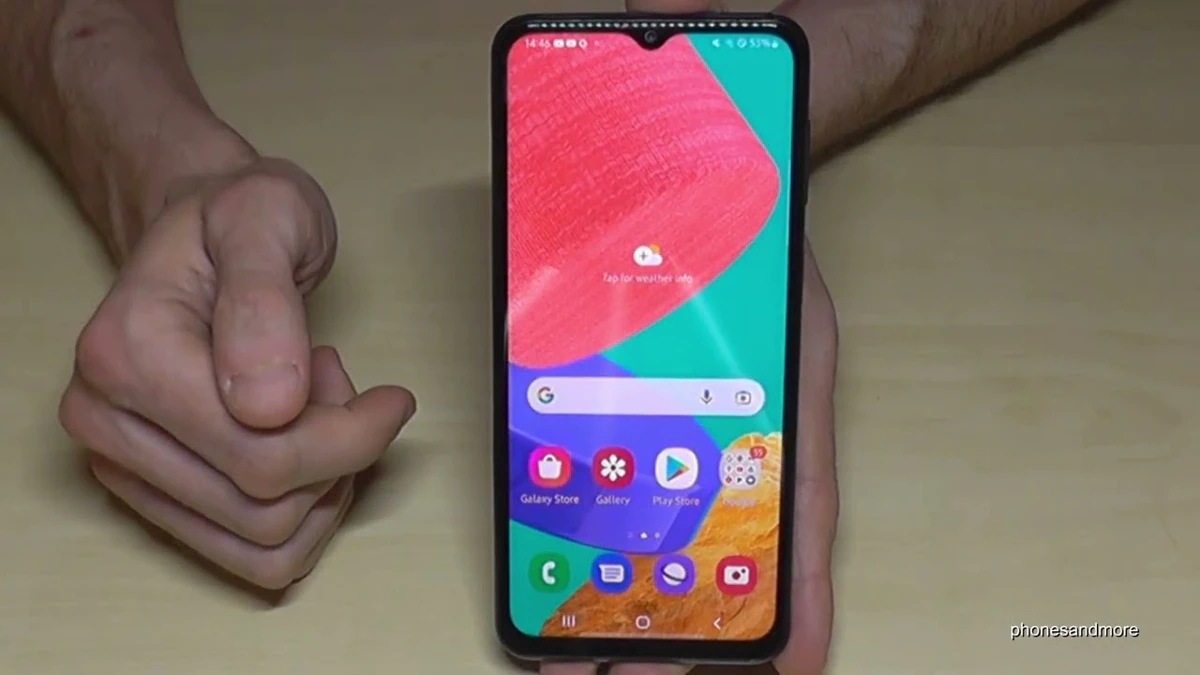
Een Samsung Galaxy M33 5G gekocht? Doe dan deze 10 dingen als eerste!
De video geeft 10 tips om de Samsung Galaxy M33 5G te optimaliseren. Het gaat over het aanpassen van de tekstgrootte, het inschakelen van een blauwlichtfilter, het gebruik van de eenhandige modus, het verwijderen van animaties voor snellere prestaties, het beheren van het opladen van de batterij, het klonen van apps, het aanpassen van de helderheid van de zaklamp en het verbergen van apps.
Videohoofdstukken
00:00
Hallo allemaal, in deze video wil ik jullie de 10 eerste dingen laten zien die je moet doen voor de Samsung Galaxy M33 5G. Het eerste wat ik jullie wil laten zien, is voor onze ogen, want je kunt hier zowel de tekstgrootte als de grootte van de pictogrammen vergroten. Oké, hoe doe je dat? Daarvoor scroll je hier naar beneden en ga je naar het symbool voor de instellingen. Dan heb je dit punt hier nodig, weergave. En hier hebben we het punt lettergrootte en stijl nodig. Hier kun je de tekstgrootte vergroten. Eén punt zou voldoende moeten zijn. En je kunt ook de letterstijl wijzigen als je een ander type stijl van de letters wilt hebben. En om in te zoomen, raad ik je aan om de schermzoom in het algemeen te gebruiken. Je vindt dit hieronder, de lettergrootte, de schermzoom, en je kunt in het algemeen op veel dingen inzoomen, en dit heeft ook invloed op de pictogrammen enzovoort. Eén keer zou voldoende moeten zijn, omdat het ook hier invloed heeft op de meldingen, want hoe groter de schermzoom enzovoort is, hoe minder ruimte er is voor het voorbeeld van meldingen. Dus één keer schermzoom is voldoende.
01:18
Oké. En het volgende punt is ook voor onze ogen, want je kunt... een blauwlichtfilter inschakelen, want als je te vaak naar je smartphonescherm kijkt, en eerlijk gezegd doen we dat allemaal, dan belast dat onze ogen enorm, zoals je je kunt voorstellen. Er is een manier om die belasting te verminderen. Scroll hier even naar beneden, scroll nog een keer naar beneden, dan zie je hier nog meer pictogrammen en hebben we een tweede pagina met de oogcomfortbescherming. Als je die inschakelt, zie je dat het scherm een warmere kleur krijgt, enzovoort. In het begin is het even wennen, maar na een paar dagen raak je eraan gewend en het is echt goed voor je ogen. Ik raad je aan om verder te gaan als je nu op de woorden 'eye comfort shield' tikt, want je kunt ook de kleurtemperatuur wijzigen. Hoe warmer de kleurtemperatuur, hoe beter het is voor je ogen. Als je zegt: oké, ik vind het niet echt prettig, enzovoort, dan raad ik je aan om het 's avonds minimaal in te schakelen. voordat je naar bed gaat, want het beïnvloedt ook de slaap. Als je het alleen 's avonds wilt gebruiken, ga dan naar details, vervolgens naar instellen zoals gepland en ga van zonsondergang naar zonsopgang, want dan wordt het 's avonds altijd automatisch ingeschakeld en 's ochtends ook automatisch uitgeschakeld. Dat is het tweede wat je ogen ondersteunt, vooral 's avonds. Want als we een heel helder scherm hebben in een donkere ruimte, is dat niet zo goed. Daarvoor kunnen we een donkere modus inschakelen. Scroll hier gewoon naar beneden, scroll nog een keer naar beneden, ga naar de tweede pagina en hier is een donkere modus. Als je deze inschakelt, zie je dat het witte scherm donker wordt. En dit helpt je echt in de avonduren. Dus ik zou je ook aanraden om hier op de geschreven woorden te klikken, donkere modus, en dan op details. En je kunt ook chatroot inschakelen, zodat je het nietniet steeds zelf aan en uit hoeft te zetten, dus stel het hier in om een standbeeld te draaien van zonsondergang naar zonsopgang en dan werkt het automatisch, ja, en ons volgende punt is om de telefoon een beetje sneller te maken, want als je een app opent, heb je altijd een kleine animatie, hoe dan ook, de galerij, een game of een play store, je weet wel, je zoomt altijd uit en je sluit het en zoomt in, zoomt uit en zoomt in, en je kunt deze animaties verwijderen en daarmee voelt je telefoon veel sneller aanvoelen en is hij ook veel sneller. Oké, scroll hiervoor hier naar beneden, ga naar het symbool voor de instellingen, scroll vervolgens naar beneden naar het punt toegankelijkheid en hier moet je zichtbaarheidverbeteringen aanwijzen en dan heb je het punt animaties verwijderen en als je dat inschakelt, zie je dat de Play Store er meteen is, meteen daar is, en als ik hem sluit, is hij meteen weg.
04:23
Direct aanwezig, direct verdwenen. Ik zal deze animaties nu weer inschakelen, zodat u ze kunt vergelijken. Ziet u het verschil? Het voelt veel langzamer als deze animaties aanwezig zijn. Ik raad u dan ook aan om deze animaties te verwijderen, omdat alles dan direct aanwezig is en direct verdwijnt. Toch kunt u ook de levensduur van uw telefoon verlengen. We verlengen gewoon de levensduur van de batterij met een eenvoudig trucje, want als u uw telefoon oplaadt, is het niet goed om uw telefoon volledig op te laden of als u onder de 20% komt, dus probeer altijd tussen 20% en 85% te blijven en als u uw telefoon oplaadt, zorg er dan voor dat uw telefoon niet boven de 85% oplaadt, zodat u het automatisch kunt stoppen. Ik zal je laten zien wat ik bedoel. Scroll hier naar beneden en ga naar het voorbeeld voor de instellingen. Kijk dan naar het punt hier, batterij en apparaatservice of -onderhoud, sorry, batterij en apparaatonderhoud. Tik vervolgens op batterij en ga naar het laatste punt hier, meer batterij-instellingen. En dit punt hier, batterij beschermen, moet zijn ingeschakeld, want als je je telefoon oplaadt, stopt het opladen automatisch als je telefoon 85% bereikt en dat beschermt de batterij. de batterij en daarmee ook uw telefoon. U kunt uw telefoon dan iets langer gebruiken. Oké, laat me u nu iets laten zien als u op dit moment maar één hand beschikbaar hebt en u niet alles hier kunt bereiken. U moet altijd omhoog gaan om de meldingen enzovoort te zien en u kunt niet alles op uw telefoon bereiken.
06:13
Maar er is een manier om het scherm iets kleiner te maken door gewoon de homeknop naar beneden te vegen, waarna je de modus voor linkshandigen hebt ingeschakeldhandmodus geactiveerd en ik kan alles doen wat je wilt, zelfs games spelen, enzovoort. Maak je geen zorgen als het nu niet werkt, want je moet het eerst activeren. Ik zal je laten zien hoe je dat kunt doen. Scroll hier naar beneden, ga naar het symbool voor de instellingen, selecteer vervolgens geavanceerde functies en hier is het punt één. Deze moet blauw zijn gemarkeerd om te zijn ingeschakeld. Als deze is ingeschakeld, krijg je een minischerm te zien wanneer je de homeknop naar beneden veegt. Je kunt dit ook aan de andere kant plaatsen als je linkshandig bent, enzovoort. Het is erg comfortabel en je kunt nu alles doen wat je wilt, zelfs games spelen, enzovoort, zoals ik al zei. Als je klaar bent met wat je wilde doen, tik je gewoon op de buitenkant en jeterug in de normale modus. Er is nog iets anders dat je kunt doen, zoals ik je al heb laten zien, namelijk de meldingen. Nu heb je altijd twee handen nodig voor meldingen, ik moet hier omhoog springen, omlaag springen met je duim, enzovoort, maaris een manier om de vingerafdruksensor hier aan de zijkant te gebruiken om deze navigaties ook met slechts één hand comfortabel te kunnen gebruiken, enzovoort. Ik zal je laten zien wat ik bedoel. Scroll hier gewoon naar beneden en ga dan naar hetzelfde als voor de instellingen. Dan hebben we weer de geavanceerde functies nodig en er is een punt genaamd bewegingen en gebaren. Als je hier de vingerafdruksensor-gebaren, vingersensor-gebaren, inschakelt, dan krijg je de meldingen door gewoon naar beneden te vegen over de vingerafdruksensor. Omhoog vegen. En dat maakt het gebruik met één hand hier heel comfortabel. Heel fijn. En ik zal je ook iets laten zien voor je zaklamp. Als je hier naar beneden scrolt, zie je hier je zaklamp. In- en uitschakelen. Ik denk dat je deze procedure al kent. En er is een manier om de zaklamp ook iets feller te maken. Daarvoor scroll je hier naar beneden, zodat we alle snelkoppelingen hebben die we al hebben geleerd. Tik vervolgens op het woord 'torch' of 'flashlight' of wat er in jouw taal staat. Dan heb je hier de optie om de helderheid aan te passen. Ik zet hem even aan, zodat je het beter kunt zien. Zoals je ziet, heeft dit echt invloed op de helderheid. Ik raad je aan om dit ook eerst in te stellen, want als je later een helderdere zaklamp nodig hebt, is dit beter.
08:47
Om eerlijk te zijn, oké, laten we... laten welaten we het op niveau vijf houden, zet het uit en wanneer je de zaklamp weer nodig hebt, heb je hem op de helderste stand en je kunt ook apps klonen, dus dat betekent dat als je misschien twee simkaarten hebt, waarom zou je dan niet twee WhatsApp-accounts hebben, of als je een tweede Facebook-account hebt, kun je hetzelfde Facebook-account gebruiken met een gekloonde app, dus dat betekent dat je misschien twee Facebook-apps op je telefoon kunt hebben, hetzelfde met WhatsApp, zoals ik al zei, hetzelfde met Messenger, hetzelfde met Snapchat, twee apps op één telefoon. Ik zal je laten zien wat ik bedoel. Scroll hier naar beneden, ga naar het symbool voor de instellingen en dan hebben we hier weer de geavanceerde functies nodig. Je ziet dat ze daar heel leuke dingen in hebben en als je een beetje naar beneden scrolt, zie je hier de dubbele messenger om apps te klonen. Dat is hier alleen toegestaan bij Samsung voor de berichtendiensten, niet voor alle berichtendiensten, maar voor de meeste. Laten welaten we hier beginnen met WhatsApp. Ga naar installeren, bevestig hier voor de allereerste keer en dan vraagt hij ook of je een aparte contactenlijst wilt gebruiken voor je tweede accounts. Je kunt dat nu overslaan, ga eerst naar ja, want je kunt dit later altijd nog doen. Dan heb je je eigen contactenlijst alleen voor je tweede accounts. Je kunt dat hier trouwens instellen. Nee? in de algemene instellingen hier van de dual messenger. Oké, laten we ook je Snapchat, Facebook en Messenger klonen. Zoals ik al zei, kun je niet elke messenger-app klonen. Instagram werkt niet, Tick Tock werkt niet, en als je de light-versies hebt, misschien je Facebook of Messenger Light, dan werkt het ook nietook niet werken, maar ik denk dat WhatsApp erg fijn is en het werkt, en ja, dit is mijn hoofdaccount voor WhatsApp, dit is mijn tweede, mijn hoofdaccount voor Snapchat komt, mijn tweede, mijn hoofdaccount voor Facebook, mijn tweede, en zoals je ziet, is het oranje vinkje hier altijd voor de tweede app, dus de eerste of de tweede, zoals je kunt zien, dus de tweede heeft hier altijd dit oranje vinkje en als je wilt, kun je ook apps verbergen, dit is ons laatste punt hier al, als niemand mag zien dat je bijvoorbeeld TikTok hebt, of misschien Facebook of iets dergelijks, of Shopify, Netflix, ik weet het niet. En je kunt deze apps verbergen. Ik zal je laten zien wat ik bedoel. Ga daarvoor naar het startscherm, zoals ik nu doe. Neem twee vingers en knijp ze hier samen. Nog een keer. Neem twee vingers en knijp ze hier op het startscherm zo samen. Dan krijg je dit beeld te zien. En een deel hier is de andere instellingen. Er belt iemand aan de deur. Een momentje. Oké, welkom terug. We zijn nog steeds bij de instellingen van het startscherm. Scroll hier naar beneden en dan zie je hier het punt 'apps verbergen'. Als je hier op 'apps verbergen' tikt, zie je alle apps die je hier kunt verbergen. Laten we misschien je Netflix verbergen. Je zou hier bovenaan alle verborgen apps moeten zien. Laten we ook verdergaan met ons voorbeeld hier, Tick Tock. Oké, nu zijn Tick Tock en Netflix verborgen. Als ik op 'Gereed' tik,heb ik het bevestigd en nu heb ik TikTok en Netflix niet meer, maar hé, als ik de apps op mijn telefoon heb, wil ik ze gebruiken. Hoe je ze kunt gebruiken, is trouwens een beetje ingewikkeld, maar het is de enige manier om ze te verbergen. Scroll daarvoor gewoon hier naar beneden, ga naar het symbool voor de instellingen, ga naar het punt 'apps', hier is het. Scroll nu naar beneden naar de app die je wilt hebben, misschien TikTok. Ze staan hier in alfabetische volgorde, ga naar TikTok en dan kun je hier TikTok openen als je dat wilt. Dit is een tweede manier om deze verborgen apps te openen. Veeg hier gewoon omhoog, zodat je in de app-lade bent en zoek hier naar de zoekbalk bovenaan. En nu kun je hier ook iets invoeren, bijvoorbeeld TikTok. talk enzovoort. Op dit moment heb je hier een aantal aanbevelingen en een daarvan is je TikTok. Tik gewoon op de app-info, ga dan hierheen en open de app. Je hebt hem ook als je hierheen gaat op de recent geopende tabbladen. Overigens heb je hier ook de laatst gebruikte apps en ook de meest gebruikte apps op je telefoon als je niet wilt dat iemand hier de meest gebruikte apps ziet. Ga gewoon hierheen op de drie puntjes, ga naar instellingen en verwijder dat hier. Schakel hier 'Aanbevolen apps weergeven' uit.niet wilt dat iemand hier de meest gebruikte apps ziet, ga dan hier naar de drie puntjes, ga naar instellingen en verwijder dat hier. Schakel hier 'aanbevolen apps weergeven' uit. Ik hoop dat ik je met deze video heb kunnen helpen en je de beste instellingen voor je telefoon enzovoort heb kunnen geven. Als je wilt, kun je een leuke reactie achterlaten of me iets geven dat erg nuttig zou zijn voor mijn video's. Heel erg bedankt voor alle andere tips en trucs enzovoort voor de telefoon. Je kunt je ook op mijn kanaal abonneren om geen nieuwe video's te missen. Heel erg bedankt voor je steun en misschien tot de volgende keer, ciao!

Video bekijken?
Om deze video van YouTube te kunnen tonen, hebben we toestemming nodig voor marketing cookies.